Diese Website www.neudorf-mkk.de ist mit den ersten Beiträgen Ende 2007 online gegangen. Seitdem sind nur wenige ältere Beiträge (meist Einladungen zu Veranstaltungen) wieder gelöscht worden, dafür aber zahlreiche neue Beiträge hinzugekommen. Anfang 2025 sind über 500 Beiträge für die Öffentlichkeit abrufbar, außerdem noch einige für angemeldete Besucher. Dazu kommt der Veranstaltungskalender, der mittlerweile bereits über 1.100 Einträge aufweist.
Diese große Zahl macht es natürlich nicht einfach, einen bestimmten Beitrag oder Veranstaltungstermin über die –inzwischen recht komplexe– Menüstruktur zu finden. Doch es gibt einen eleganten Weg, schnell zum gewünschten Beitrag zu kommen: Die Suchfunktion, die auf der Website integriert ist.
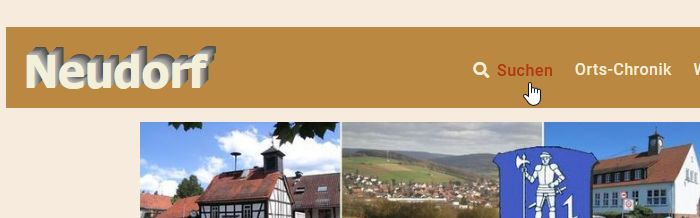
Auf einem PC- oder Notebook-Bildschirm findet sich die Funktion im horizontalen Menü im Kopf der Website:
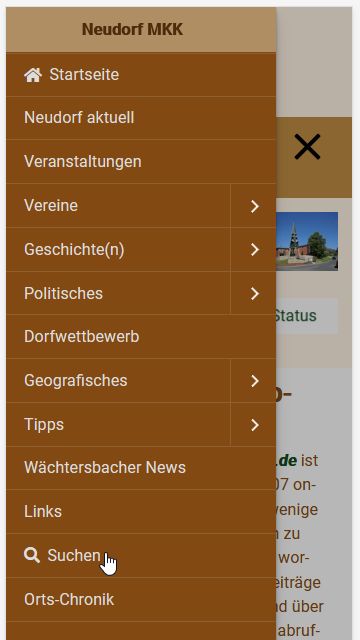
Auf kleineren Bildschirmen, wie sie auf Smartphones oder Tablets üblich sind, ist die Suche im „Hamburger“-Menü zu finden.
Natürlich funktioniert die Suchfunktion unabhängig von der Bildschirmgröße. Die nachfolgenden Bildschirmfotos sind auf einem Notebook erstellt worden.
Nach dem Klick auf den entsprechenden Menüpunkt öffnet sich die Suchseite:
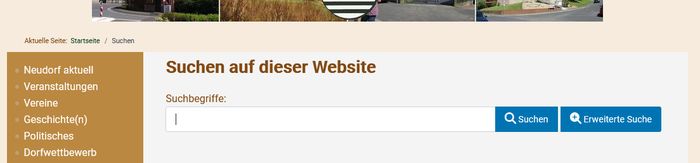
In das Suchfeld kann man jetzt, wie bei der gewohnten Internet-Suchmaschine, den gesuchten Begriff eingeben. Schon bei der Eingabe werden mögliche Suchergebnisse angezeigt:
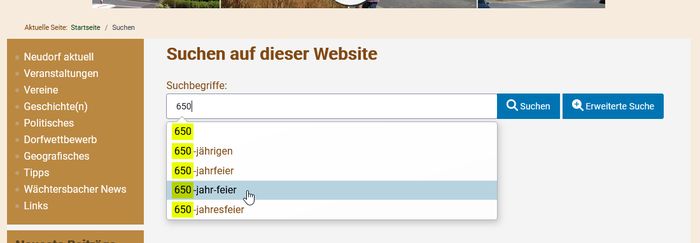
Hier kann man den gewünschten Suchbegriff auswählen und durch Klick auf den Suchen-Button die Suche starten.
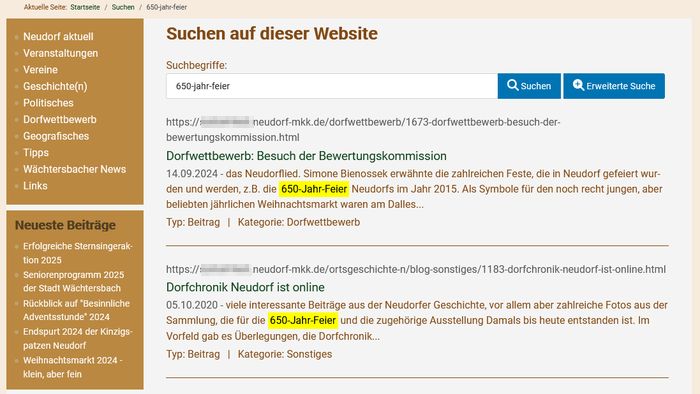
Für jedes Suchergebnis wird angezeigt:
- Der Link zum Artikel
- Der Titel des Artikels
- Das Veröffentlichungsdatum
- Ein Textausschnitt mit dem –gelb markierten– Suchbegriff (keine Markierung bei Veranstaltungen)
- Typ und Kategorie des Artikels
Ein Artikel kann u. a. ein Beitrag oder ein Veranstaltungstermin sein.
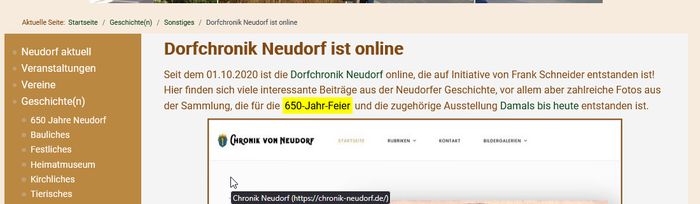
Durch Klick auf den Link oder den Titel kommt man zur Ergebnisseite, in der der Suchbegriff ebenfalls gelb markiert dargestellt wird:
Die Erweiterte Suche
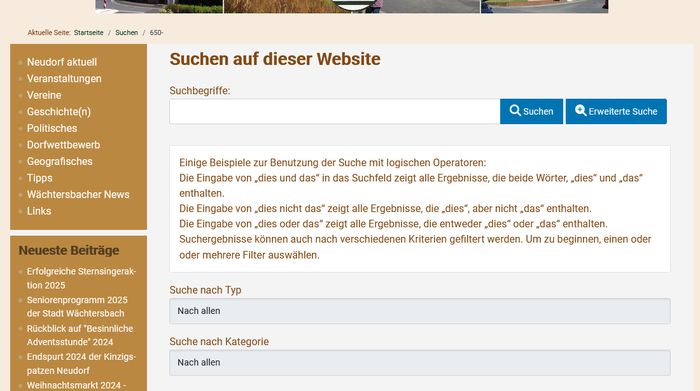
Zusätzliche Möglichkeiten zeigt ein Klick auf den Button Erweiterte Suche. Hier wird zunächst noch angezeigt, wie man Suchbegriffe miteinander verknüpfen kann. Weiterhin kann die Suche auf einen bestimmten Typ von Artikeln oder auf die gewünschte Kategorie einschränken. Dabei werden die möglichen Werte in einem Pop-Up-Fenster zur Auswahl angezeigt.
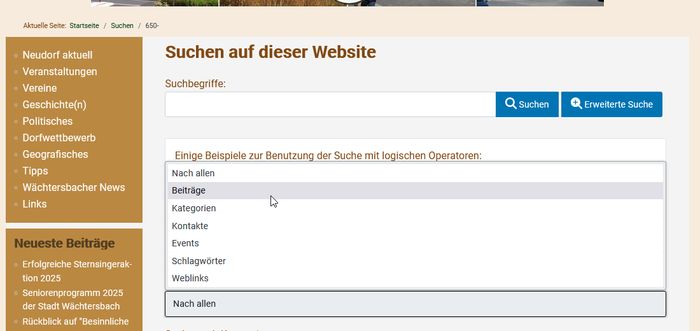
Hier zwei Beispiele:
- Wir suchen nach den Begriffen „Jahreshauptversammlung“ oder „JHV“, aber nur in Beiträgen der Kategorie „Chorgemeinschaft Gloria - Ereignisse“:
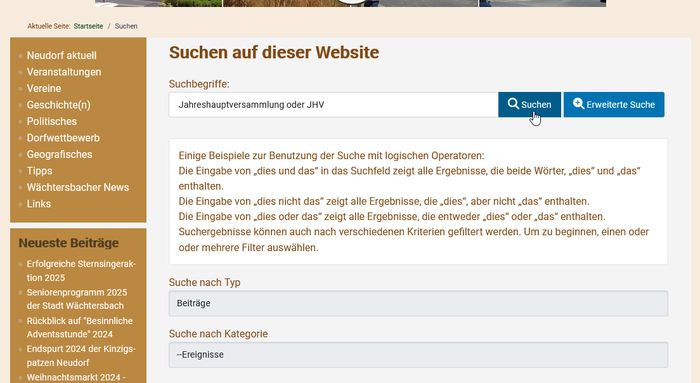
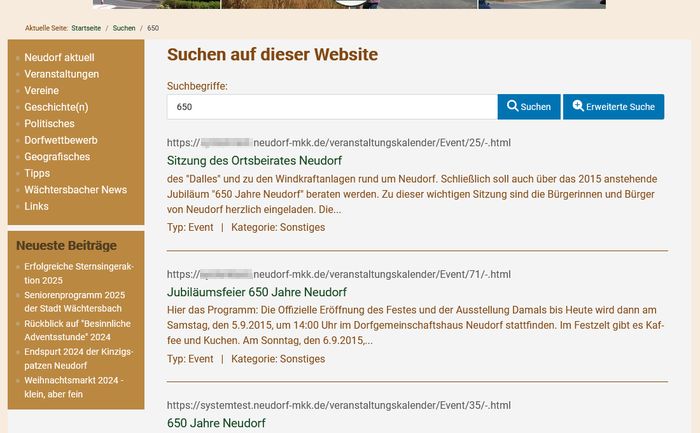
Hier die Ergebnisliste: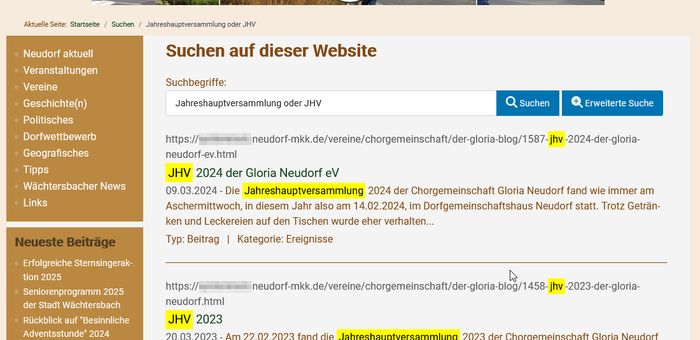
- Wir suchen im Veranstaltungskalender („Events“) nach „650“, also vor allem nach der 650-Jahr-Feier:
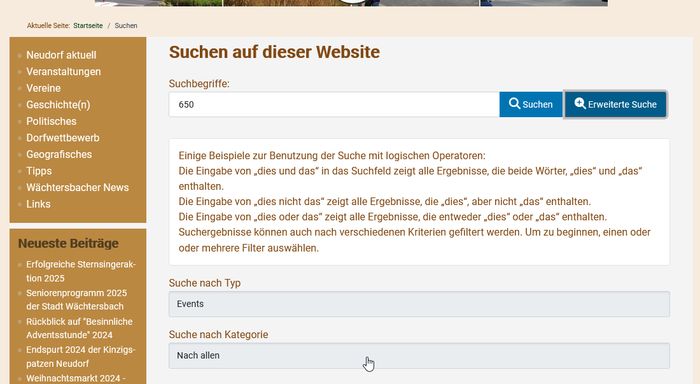
Hier die Ergebnisliste: